
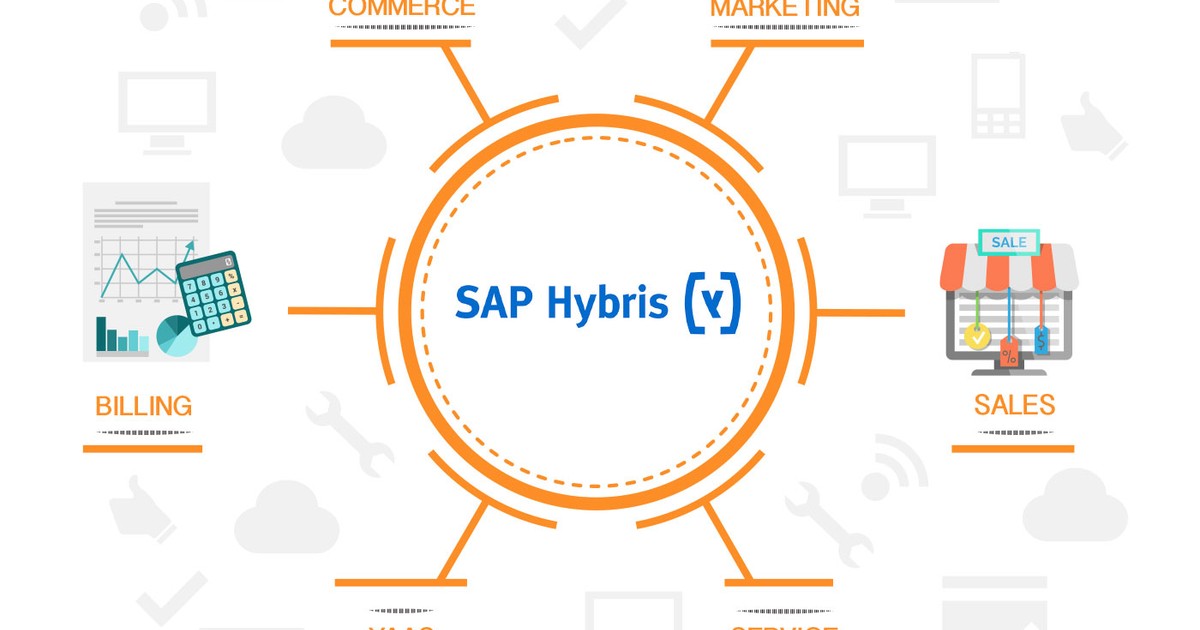
SAP Commerce Cloud (Hybris) Yerel Kurulumu: İlk Mağazanız Nasıl Çalıştırılır?
E-ticaretin hızla gelişen dünyasında, güçlü ve esnek bir platforma sahip olmak işletmeler için kritik öneme sahiptir. İşte bu noktada SAP Commerce Cloud (eski adıyla Hybris) devreye girer. Bu platform, kapsamlı özellik setleri ve yüksek ölçeklenebilirliği sayesinde dünya çapında birçok büyük markanın tercihi olmuştur. Peki, bu güçlü sistemi kendi bilgisayarınızda, yani yerel ortamınızda nasıl kurabilir ve ilk e-ticaret mağazanızı nasıl çalışır hale getirebilirsiniz?
Bu rehber, SAP Commerce Cloud dünyasına yeni adım atanlar için özel olarak hazırlanmıştır. Hiçbir önceki deneyime sahip olmasanız bile, adım adım talimatlarımızla kendi geliştirme ortamınızı kurabilecek ve platformun temel işleyişini keşfetmeye başlayabileceksiniz. İndirme ve dosya yapılandırmasından, gerekli ön koşulların sağlanmasına, platformu derlemeye ve ilk standart mağazanızı (accelerator storefront) başarıyla çalışır hale getirmeye kadar tüm süreçleri detaylı bir şekilde ele alacağız. Hazırsanız, SAP Commerce Cloud ile e-ticaret yolculuğunuza başlayalım!
1. SAP Commerce Cloud Sürümü Seçimi
SAP Commerce Cloud platformunu kurmadan önce, hangi sürümü kullanacağınıza karar vermeniz önemlidir. Genellikle en güncel LTS (Long Term Support - Uzun Süreli Destek) sürümünü tercih etmek iyi bir başlangıç noktasıdır. Bu sürüm, kararlılık ve uzun süreli destek sunar. Örneğin, 2211 veya 2105 gibi sürümler yaygın olarak kullanılmaktadır. Bu rehberdeki adımlar farklı sürümler arasında büyük ölçüde benzerlik gösterse de, küçük yapılandırma veya komut farklılıkları olabileceğini unutmamanız önemlidir. Genellikle en güncel LTS sürümüyle çalışmak, en yeni özelliklere ve güvenlik güncellemelerine erişmenizi sağlar.
2. Ön Koşullar (Prerequisites) Detayları
SAP Commerce Cloud'u yerel ortamınızda sorunsuz bir şekilde çalıştırmak için bazı temel ön koşulları sağlamanız gerekmektedir. Bu adımlar, platformun doğru bir şekilde derlenmesi ve çalışması için hayati öneme sahiptir.
2.1. Java Development Kit (JDK) Kurulumu
SAP Commerce Cloud, Java tabanlı bir platform olduğu için sisteminizde uyumlu bir Java Development Kit (JDK) kurulu olması şarttır. Çoğu SAP Commerce Cloud sürümü için OpenJDK 11 veya Oracle JDK 11 gereklidir. Bu rehber için JDK 11 sürümünü kullanmanızı öneriyoruz.
- JDK İndirme: Oracle'ın resmi web sitesinden (Oracle JDK) veya AdoptOpenJDK / Eclipse Temurin gibi açık kaynak dağıtımlarından (OpenJDK) uygun JDK 11 sürümünü işletim sisteminize göre indirin.
- Kurulum: İndirdiğiniz kurulum dosyasını çalıştırarak JDK'yı sisteminize kurun. Varsayılan kurulum dizinini kullanabilir veya daha kısa bir dizin (örn.
C:\Java\jdk-11) belirleyebilirsiniz. - Ortam Değişkenleri: Bu adım kritik öneme sahiptir.
JAVA_HOMEAyarı: JDK'nın kurulu olduğu dizini (örn.C:\Program Files\Java\jdk-11.0.xveya/Library/Java/JavaVirtualMachines/jdk-11.0.x.jdk/Contents/Home) gösteren birJAVA_HOMEortam değişkeni oluşturun. Bu değişken, SAP Commerce Cloud'un Java kurulumunuzu bulmasını sağlar.PATHDeğişkeni: SisteminizinPATHdeğişkenine%JAVA_HOME%\bin(Windows için) veya$JAVA_HOME/bin(macOS/Linux için) ekleyin. Bu sayede komut satırından Java komutlarını doğrudan çalıştırabilirsiniz.- Doğrulama: Komut istemcisini veya terminali açarak
java -versionvejavac -versionkomutlarını çalıştırın. Çıktıda JDK 11 sürümünü görmelisiniz. Aksi takdirde ortam değişkenlerini kontrol edin ve sisteminizi yeniden başlatmayı deneyin.
2.2. Apache Maven
SAP Commerce Cloud'un platform çekirdeği genellikle kendi dahili Ant tabanlı derleme sistemini kullanır. Bu nedenle, platformu kurmak ve çalıştırmak için ayrı bir Maven kurulumuna genellikle gerek duyulmaz. Ancak, kendi özel uzantılarınızı geliştirirken veya bazı harici kütüphaneleri yönetirken Maven'e ihtiyaç duyabilirsiniz. Şimdilik, temel kurulum için endişelenmenize gerek yoktur.
2.3. Metin Düzenleyici / Entegre Geliştirme Ortamı (IDE)
Platformun dosyalarını incelemek, yapılandırmaları düzenlemek ve ileride kod geliştirmek için bir IDE'ye sahip olmak işinizi büyük ölçüde kolaylaştıracaktır. Aşağıdaki IDE'ler popüler ve kullanışlıdır:
- IntelliJ IDEA (Community Edition): Özellikle Java geliştirme için çok güçlü ve popülerdir. Ücretsiz Community sürümü başlangıç için yeterlidir.
- Eclipse: Java tabanlı geliştirme için uzun yıllardır kullanılan bir başka popüler IDE'dir.
- VS Code: Hafif ve çok yönlü bir kod düzenleyicidir. Gerekli eklentilerle Java ve XML dosyalarını düzenlemek için kullanılabilir.
Bu aşamada bir IDE kurmak zorunlu değildir, ancak proje yapısını daha iyi anlamanıza yardımcı olacaktır.
2.4. İşletim Sistemi Notları
SAP Commerce Cloud Windows, macOS ve Linux üzerinde çalışabilir. Ancak, komutları çalıştırırken ve dosya yollarını belirtirken işletim sisteminize özgü farklılıklara dikkat etmeniz gerekir:
- Windows:
.batuzantılı komut dosyalarını kullanın (örn.setantenv.bat,hybrisserver.bat) ve dosya yollarında ters eğik çizgi (\) kullanın. - macOS/Linux:
.shuzantılı komut dosyalarını kullanın (örn.setantenv.sh,hybrisserver.sh) ve dosya yollarında düz eğik çizgi (/) kullanın.
Bu rehberde her iki işletim sistemi için de uygun komutları belirtmeye çalışacağız.
2.5. Sistem Kaynakları
SAP Commerce Cloud RAM yoğun bir uygulamadır. Verimli bir geliştirme deneyimi için aşağıdaki minimum sistem kaynaklarını sağlamanız önemlidir:
- RAM: En az 16GB RAM, tercihen 32GB RAM önerilir. Platformun kendisi ve çalıştırdığı uzantılar önemli miktarda bellek kullanır. Yetersiz RAM ile performans sorunları yaşayabilirsiniz.
- Disk: Yüksek performanslı bir SSD (Katı Hal Sürücüsü) kullanmanız şiddetle tavsiye edilir. Kurulum, derleme ve sunucunun başlatılması sırasında çok sayıda dosya okuma/yazma işlemi gerçekleşir. HDD (Geleneksel Sabit Disk) kullanmak, kurulum ve çalışma sürelerini önemli ölçüde uzatacaktır.
- İşlemci: Modern bir çok çekirdekli işlemci (örn. Intel i5/i7 veya eşdeğeri) önerilir.
3. SAP Commerce Cloud İndirme ve Dosya Yapısı
Ön koşulları tamamladıktan sonra, sıra SAP Commerce Cloud paketini indirmeye ve sisteminize yerleştirmeye geliyor.
- İndirme: SAP Commerce Cloud paketini SAP Launchpad (eski adıyla SAP Service Marketplace) üzerinden indirebilirsiniz. Bu, genellikle bir SAP kullanıcısı veya iş ortağı hesabı gerektirir. Hesabınız yoksa, şirketinizdeki SAP yöneticisiyle iletişime geçmeniz gerekebilir. İndirilen dosya genellikle
.zipveya.tar.gzformatında olacaktır. - Paketi Çıkarma: İndirdiğiniz sıkıştırılmış dosyayı, sisteminizde basit ve kısa bir yola çıkarın. Örneğin, Windows'ta
C:\SAPCommerceveya macOS/Linux'ta/Users/kullanici/sapcommercegibi bir dizin tercih edilebilir. ÇOK ÖNEMLİ: Dosya yollarında boşluk veya çok uzun karakter dizileri kullanmaktan kaçının. Bu durum, derleme ve çalıştırma sırasında beklenmedik hatalara yol açabilir. - Ana Dizin Yapısı: Paketi çıkardıktan sonra, ana dizininiz genellikle
hybrisveyacommerce-suiteadını taşıyan bir klasör olacaktır. Bu klasörün içinde birçok alt dizin bulunur. En önemlilerinden birihybris/bin/platformdizinidir. Bu dizin, platformu derlemek, başlatmak ve yönetmek için kullanılan temel komut dosyalarını içerir.
4. Temel Yapılandırma (local.properties)
SAP Commerce Cloud'un varsayılan ayarlarını kendi yerel ortamınıza göre özelleştirmek için local.properties dosyasını kullanırız. Bu dosya, platformun temel davranışlarını belirleyen kritik bir yapılandırma dosyasıdır.
- Dosyanın Rolü:
hybris/config/local.propertiesdosyası, veritabanı bağlantı ayarları, sunucu portları, yönetici şifreleri ve diğer sistem çapındaki yapılandırmaları barındırır. Bu dosya,local.properties.sampledosyasından kopyalanarak veya sıfırdan oluşturularak kullanılır. İlk kurulum için, genelliklelocal.properties.sampledosyasını kopyalayıp adınılocal.propertiesolarak değiştirmeniz yeterlidir. - Veritabanı: Basit bir yerel kurulum için SAP Commerce Cloud, varsayılan olarak dahili bir veritabanı olan HSQLDB ile gelir. Bu, harici bir veritabanı (örn. MySQL, PostgreSQL, Oracle) kurma zahmetine girmeden platformu çalıştırmak için yeterlidir. HSQLDB için ek bir yapılandırma genellikle gerekmez.
- Yönetici Şifresi: Platformun Backoffice ve HMC (Hybris Management Console) gibi yönetim arayüzlerine erişmek için bir yönetici şifresi ayarlamanız önerilir.
local.propertiesdosyasına aşağıdaki satırı ekleyerek admin şifresini belirleyebilirsiniz:initialpassword.admin=nimda
veya eski sürümlerde:admin.password=nimda
Bu örnekte şifrenimdaolarak ayarlanmıştır. Kendi güvenli şifrenizi belirlediğinizden emin olun.
Örnek local.properties içeriği (minimum):
# Admin kullanıcı şifresi
initialpassword.admin=nimda

# HSQLDB için varsayılan ayarlarla çalışırız, ek yapılandırma gerekmez.
# HTTP portu
tomcat.http.port=9001
# HTTPS portu
tomcat.ssl.port=9002
5. Platform Derleme ve Veritabanı Başlatma
Şimdi sıra, SAP Commerce Cloud platformunu derlemeye ve veritabanını başlatmaya geldi. Bu adımlar, platformun tüm bileşenlerini oluşturur ve gerekli verileri yükler.
5.1. Ortam Değişkenlerini Ayarlama (setantenv)
Öncelikle, platformun derleme aracı olan Ant'ı doğru bir şekilde kullanabilmek için gerekli ortam değişkenlerini ayarlamamız gerekir.
hybris/bin/platformdizinine gidin.- Komut istemcisinde/terminalde aşağıdaki komutu çalıştırın:
- Windows:
setantenv.bat - macOS/Linux:
. ./setantenv.sh(Başındaki nokta ve boşluğa dikkat edin, bu mevcut shell'de script'i çalıştırmayı sağlar.) - Bu script, Ant'ı ve diğer gerekli ortam değişkenlerini doğru şekilde yapılandırır. Bu adımı her yeni komut istemcisi/terminal oturumunda bir kez çalıştırmanız önemlidir.
5.2. Platformu Derleme (ant clean all)
Platformun tüm uzantılarını derlemek ve gerekli bağımlılıkları indirmek için ant clean all komutunu kullanırız.
hybris/bin/platformdizininde olduğunuzdan emin olun.- Komut istemcisinde/terminalde aşağıdaki komutu çalıştırın:
ant clean all- Ne Anlama Geliyor?:
clean: Daha önceki derlemelerden kalan tüm geçici dosyaları ve derlenmiş sınıfları temizler. Bu, temiz bir başlangıç yapmanızı sağlar.all: Platformdaki tüm uzantıları (core platform, accelerator storefront, backoffice vb.) derler ve gerekli tüm Java sınıflarını ve kütüphanelerini hazırlar. Ayrıca, Maven tabanlı bağımlılıkları da indirir.- Süre: Bu komut, özellikle ilk çalıştırmada internet bağlantınızın hızına ve sistem kaynaklarınıza bağlı olarak oldukça uzun sürebilir (30 dakika veya daha fazla). Sabırlı olun.
- Hata Giderme (JVM Bellek): Eğer derleme sırasında bellek hataları (örn. OutOfMemoryError) alırsanız, Java Sanal Makinesi (JVM) için ayrılan bellek miktarını artırmanız gerekebilir. Bunun için
ANT_OPTSveya_JAVA_OPTIONSortam değişkenlerini ayarlayabilirsiniz. Örneğin,set ANT_OPTS=-Xmx4G(Windows) veyaexport ANT_OPTS=-Xmx4G(macOS/Linux) komutunuant clean allkomutunu çalıştırmadan önce deneyebilirsiniz.
5.3. Veritabanını Başlatma ve Temel Verileri Yükleme (ant initialize)
Platform derlendikten sonra, veritabanı şemasını oluşturmak ve temel verileri yüklemek için ant initialize komutunu kullanırız.
hybris/bin/platformdizininde olduğunuzdan emin olun.- Komut istemcisinde/terminalde aşağıdaki komutu çalıştırın:
ant initialize- Ne Anlama Geliyor?:
- Bu komut, platformun veritabanı şemasını oluşturur.
- Platformun çalışması için gerekli olan temel verileri (örn. kullanıcılar, roller, ürün katalogları, site yapılandırmaları) Impex dosyalarını kullanarak veritabanına yükler.
- Tüm uzantıların veritabanı tarafındaki başlatma görevlerini yerine getirir.
- ÇOK ÖNEMLİ UYARI:
ant initializekomutu, *yalnızca bir kez* ve *temiz bir kurulumda* çalıştırılmalıdır. Bu komutu mevcut verilerin bulunduğu bir sistemde tekrar çalıştırırsanız, tüm mevcut veriler silinir ve veri kaybına neden olursunuz. Geliştirme ortamınızda dahi bu komutu dikkatli kullanmalısınız. - Alternatif: Mevcut bir sistemde yeni uzantıları veya yapılandırmaları uygulamak için, veri kaybı olmadan güncelleme yapan
ant updatesystemkomutunu kullanabilirsiniz. Ancak ilk kurulum içinant initializezorunludur.
6. Sunucuyu Çalıştırma ve Mağazaya Erişim
Tebrikler! Platformu derlediniz ve veritabanını başlattınız. Şimdi sıra, SAP Commerce Cloud sunucusunu çalıştırmaya ve ilk mağazanıza erişmeye geldi.
6.1. Sunucuyu Başlatma (hybrisserver)
SAP Commerce Cloud sunucusunu başlatmak için aşağıdaki komutu kullanırız.
hybris/bin/platformdizininde olduğunuzdan emin olun.- Komut istemcisinde/terminalde aşağıdaki komutu çalıştırın:
- Windows:
hybrisserver.bat - macOS/Linux:
hybrisserver.sh - Bu komut, Tomcat uygulama sunucusunu başlatır ve platformdaki tüm uzantıları (Backoffice, storefront'lar vb.) belleğe yükler.
- Konsol çıktısını dikkatlice izleyin. Sunucu başarıyla başladığında genellikle "Started" veya "Server running" gibi mesajlar görürsünüz. Bu süreç de sistem kaynaklarınıza bağlı olarak birkaç dakika sürebilir.
6.2. Varsayılan Erişim Portları
SAP Commerce Cloud sunucusu varsayılan olarak aşağıdaki portları kullanır (local.properties dosyasında aksi belirtilmedikçe):
- HTTP:
9001 - HTTPS:
9002
Güvenli bağlantı (HTTPS) kullanarak erişim sağlamanız önerilir.
6.3. Backoffice Erişimi
SAP Commerce Cloud'un yönetim paneli olan Backoffice'e erişmek için aşağıdaki URL'i kullanın:
https://localhost:9002/backoffice
Giriş ekranında, local.properties dosyasında belirlediğiniz admin kullanıcı adı ve şifresini kullanın (varsayılan olarak kullanıcı adı admin, şifre nimda). Başarılı bir şekilde giriş yaptığınızda, ürün yönetimi, sipariş yönetimi, müşteri yönetimi gibi birçok işlevi gerçekleştirebileceğiniz Backoffice arayüzünü göreceksiniz.
6.4. Accelerator Storefront Erişimi
SAP Commerce Cloud, geliştiricilere ve işletmelere başlangıç noktası sunan hazır e-ticaret mağazaları (accelerator storefront) ile birlikte gelir. Bu mağazalara erişmek için aşağıdaki URL'leri kullanabilirsiniz:
- Powertools Store:
https://localhost:9002/yacceleratorstorefront/?site=powertools - Electronics Store:
https://localhost:9002/yacceleratorstorefront/?site=electronics
Bu URL'leri web tarayıcınızda açtığınızda, SAP Commerce Cloud'un standart e-ticaret mağazalarından birini çalışır durumda göreceksiniz. Artık ürünleri inceleyebilir, sepete ekleyebilir ve temel e-ticaret işlemlerini simüle edebilirsiniz. Bu, platformun temel işlevselliğini ve kullanıcı deneyimini anlamak için harika bir yoldur.
Sonuç ve Sonraki Adımlar
Tebrikler! SAP Commerce Cloud (Hybris) platformunu yerel ortamınızda başarıyla kurdunuz ve ilk standart e-ticaret mağazanızı çalışır hale getirdiniz. Bu, SAP Commerce Cloud dünyasına atılan önemli bir adımdır ve platformun gücünü kendi gözlerinizle görmeniz için bir başlangıç noktasıdır.
Şimdi ne yapmalısınız?
- Backoffice'i Keşfedin: Backoffice arayüzünü kullanarak ürünler, kategoriler, kullanıcılar ve siparişler gibi verileri yönetmeyi öğrenin.
- Accelerator Storefront'u İnceleyin: Mağazanın nasıl çalıştığını, ürün sayfalarını, sepeti ve ödeme akışını detaylıca gözlemleyin.
- Dokümantasyonu Okuyun: SAP'nin resmi dokümantasyonu, platform hakkında derinlemesine bilgi edinmek için paha biçilmez bir kaynaktır.
- Kendi Uzantılarınızı Geliştirin: Platformun mimarisini anladıktan sonra, kendi özel uzantılarınızı (extension) oluşturarak platformu iş ihtiyaçlarınıza göre özelleştirmeye başlayabilirsiniz.
Bu rehber, SAP Commerce Cloud yolculuğunuzda size sağlam bir temel oluşturdu. Unutmayın, pratik yapmak ve keşfetmek, bu karmaşık ancak güçlü platformda uzmanlaşmanın anahtarıdır. Başarılar dileriz!